Selasa, 24 Desember 2013

Cara membuat text mengikuti Kursor:

Cara membuat text mengikuti Kursor:
  1. Pertama-tama Log In terlebih dahulu ke account Blogger Anda.
  2. Setelah itu klik Tata Letak >  Klik Add Gadget > HTML/JavaScript.
  3. Copy Script dibawah ini dan paste Pada gadget.
<style type='text/css'>
#outerCircleText {
font-style: italic;
font-weight: bold;
font-family: 'comic sans ms', verdana, arial;
color: #a4336a;
position: absolute;top: 0;left: 0;z-index: 3000;cursor: default;}
#outerCircleText div {position: relative;}
#outerCircleText div div {position: absolute;top: 0;left: 0;text-align: center;}
</style>

<script type='text/javascript'>
//<![CDATA[
;(function(){
// Your message here (QUOTED STRING)
var msg = "Tulis teks anda disini";
/* THE REST OF THE EDITABLE VALUES BELOW ARE ALL UNQUOTED NUMBERS */
// Set font's style size for calculating dimensions
// Set to number of desired pixels font size (decimal and negative numbers not allowed)
var size =20;
// Set both to 1 for plain circle, set one of them to 2 for oval
// Other numbers & decimals can have interesting effects, keep these low (0 to 3)
var circleY = 0.75; var circleX = 2;
// The larger this divisor, the smaller the spaces between letters
// (decimals allowed, not negative numbers)
var letter_spacing = 5;
// The larger this multiplier, the bigger the circle/oval
// (decimals allowed, not negative numbers, some rounding is applied)
var diameter = 15;
// Rotation speed, set it negative if you want it to spin clockwise (decimals allowed)
var rotation = 0.3;
// This is not the rotation speed, its the reaction speed, keep low!
// Set this to 1 or a decimal less than one (decimals allowed, not negative numbers)
var speed = 0.2;
////////////////////// Stop Editing //////////////////////
if (!window.addEventListener && !window.attachEvent || !document.createElement) return;
msg = msg.split('');
var n = msg.length - 1, a = Math.round(size * diameter * 0.208333), currStep = 20,
ymouse = a * circleY + 20, xmouse = a * circleX + 20, y = [], x = [], Y = [], X = [],
o = document.createElement('div'), oi = document.createElement('div'),
b = document.compatMode && document.compatMode != "BackCompat"? document.documentElement
:
document.body,
mouse = function(e){
e = e || window.event;
ymouse = !isNaN(e.pageY)? e.pageY : e.clientY; // y-position
xmouse = !isNaN(e.pageX)? e.pageX : e.clientX; // x-position
},
makecircle = function(){ // rotation/positioning
if(init.nopy){
o.style.top = (b || document.body).scrollTop + 'px';
o.style.left = (b || document.body).scrollLeft + 'px';
};
currStep -= rotation;
for (var d, i = n; i > -1; --i){ // makes the circle
d = document.getElementById('iemsg' + i).style;
d.top = Math.round(y[i] + a * Math.sin((currStep + i) / letter_spacing) * circleY - 15) +
'px';
d.left = Math.round(x[i] + a * Math.cos((currStep + i) / letter_spacing) * circleX) + 'px';
};
},
drag = function(){ // makes the resistance
y[0] = Y[0] += (ymouse - Y[0]) * speed;
x[0] = X[0] += (xmouse - 20 - X[0]) * speed;
for (var i = n; i > 0; --i){
y[i] = Y[i] += (y[i-1] - Y[i]) * speed;
x[i] = X[i] += (x[i-1] - X[i]) * speed;
};
makecircle();
},
init = function(){ // appends message divs, & sets initial values for positioning arrays
if(!isNaN(window.pageYOffset)){
ymouse += window.pageYOffset;
xmouse += window.pageXOffset;
} else init.nopy = true;
for (var d, i = n; i > -1; --i){
d = document.createElement('div'); d.id = 'iemsg' + i;
d.style.height = d.style.width = a + 'px';
d.appendChild(document.createTextNode(msg[i]));
oi.appendChild(d); y[i] = x[i] = Y[i] = X[i] = 0;
};
o.appendChild(oi); document.body.appendChild(o);
setInterval(drag, 25);
},
ascroll = function(){
ymouse += window.pageYOffset;
xmouse += window.pageXOffset;
window.removeEventListener('scroll', ascroll, false);
};
o.id = 'outerCircleText'; o.style.fontSize = size + 'px';
if (window.addEventListener){
window.addEventListener('load', init, false);
document.addEventListener('mouseover', mouse, false);
document.addEventListener('mousemove', mouse, false);
if (/Apple/.test(navigator.vendor))
window.addEventListener('scroll', ascroll, false);
}
else if (window.attachEvent){
window.attachEvent('onload', init);
document.attachEvent('onmousemove', mouse);
};
})();
//]]>
</script>

Cara menambahkan lagu pada blog

Cara menambahkan lagu pada blog


  1. Pertama-tama Log In terlebih dahulu ke account Blogger Anda.
  2. Setelah itu klik Tata Letak >  Klik Add Gadget > HTML/JavaScript.
  3. Copy Script dibawah ini dan paste Pada gadget.
shania twin - you are still the one
<center>
<a href="http://divine-music.info" target="_blank"><img src="http://divine-music.info/images/dmmusicbar.gif" border="0" alt="divine-music.info"></a><br>
<a href="http://divine-music.info" target="_blank"><img src="http://divine-music.info/images/dmlogo.gif" border="0" alt="divine-music.info"></a>
<br><br><b>
<a target="_blank" title="Divine-Music.info" href="http://www.divine-music.info">divine-music.info</a></b><br>
<EMBED SRC="http://divine-music.info/musicfiles/01 Just the Way You Are.swf" AUTOSTART="TRUE" LOOP="TRUE" WIDTH="1" HEIGHT="1" ALIGN="CENTER"></EMBED>


Bruno Mars - Grenade
<center>
<a href="http://divine-music.info" target="_blank"><img src="http://divine-music.info/images/dmmusicbar.gif" border="0" alt="divine-music.info"></a><br>
<a href="http://divine-music.info" target="_blank"><img src="http://divine-music.info/images/dmlogo.gif" border="0" alt="divine-music.info"></a>
<br><br><b>
<a target="_blank" title="Divine-Music.info" href="http://www.divine-music.info">divine-music.info</a></b><br>
<EMBED SRC="http://divine-music.info/musicfiles/01 Grenade.swf" AUTOSTART="TRUE" LOOP="TRUE" WIDTH="1" HEIGHT="1" ALIGN="CENTER"></EMBED>


Bruno Mars - The Lazy Song
<center>
<a href="http://divine-music.info" target="_blank"><img src="http://divine-music.info/images/dmmusicbar.gif" border="0" alt="divine-music.info"></a><br>
<a href="http://divine-music.info" target="_blank"><img src="http://divine-music.info/images/dmlogo.gif" border="0" alt="divine-music.info"></a>
<br><br><b>
<a target="_blank" title="Divine-Music.info" href="http://www.divine-music.info">divine-music.info</a></b><br>
<EMBED SRC="http://divine-music.info/musicfiles/01 The Lazy Song.swf" AUTOSTART="TRUE" LOOP="TRUE" WIDTH="1" HEIGHT="1" ALIGN="CENTER"></EMBED>

Pink - Just Give Me A Reason (feat. Nate Reuss)
<center> <a href="http://divine-music.info" target="_blank"><img src="http://divine-music.info/images/dmmusicbar.gif" border="0" alt="divine-music.info"></a><br> <a href="http://divine-music.info" target="_blank"><img src="http://divine-music.info/images/dmlogo.gif" border="0" alt="divine-music.info"></a> <br><br><b> <a target="_blank" title="Divine-Music.info" href="http://www.divine-music.info">divine-music.info</a></b><br> <EMBED SRC="http://divine-music.info/musicfiles/04 Just Give Me a Reason (feat. Nate.swf" AUTOSTART="TRUE" LOOP="TRUE" WIDTH="1" HEIGHT="1" ALIGN="CENTER"></EMBED>

Untuk lagu yang lain anda bisa mengunjungi http://www.divine-music.info/

Mengganti Kursor Blog dan berbagai aneka kursos dengan gambar Animasi Keren.

Mengganti Kursor Blog dan berbagai aneka kursos dengan gambar Animasi Keren.


Oke langsug saja,, hehe
- Masuk Ke Blogger - Pilih Template - Edit HTML
- Dan Cari Code </head>
- Pilih kursor sesuai keinginanmu dibawah ini dan Paste code-nya tepart diatas code </head>
Cursor 1
<style type="text/css">body, a:hover {cursor: url(http://justnaira-css-js.googlecode.com/svn/mouse/horse-ani1.gif), progress;}</style><a href="http://www.justnaira.com" target="_blank" title="Blogger Widgets"><img src="https://blogger.googleusercontent.com/img/b/R29vZ2xl/AVvXsEh9X7J_KZoUbYWAsM6jzYC58Zc1pY_cHkezBsSgAZjCzxDjlp1pD7bNzdTn_VG47acPAOJzIXLH6A2zKryVy0Ij0qkW0J46_gFhMlTATpfjPD_9q-nZHFXJSyfK592NMuJXjhuo4YAR2g/s1600/www.justnaira.com.png" border="0" alt="Blogger Widgets" style="position:absolute; top: 0px; right: 0px;" /></a>

  Cursor 3
<style type="text/css">body, a:hover {cursor: url(http://justnaira-css-js.googlecode.com/svn/mouse/Halloween_2.gif), progress;}</style><a href="http://www.justnaira.com" target="_blank" title="Blogger Widgets"><img src="https://blogger.googleusercontent.com/img/b/R29vZ2xl/AVvXsEh9X7J_KZoUbYWAsM6jzYC58Zc1pY_cHkezBsSgAZjCzxDjlp1pD7bNzdTn_VG47acPAOJzIXLH6A2zKryVy0Ij0qkW0J46_gFhMlTATpfjPD_9q-nZHFXJSyfK592NMuJXjhuo4YAR2g/s1600/www.justnaira.com.png" border="0" alt="Blogger Widgets" style="position:absolute; top: 0px; right: 0px;" /></a>

 Cursor 4
<style type="text/css">body, a:hover {cursor: url(http://justnaira-css-js.googlecode.com/svn/mouse/Fly_2.gif), progress;}</style><a href="http://www.justnaira.com" target="_blank" title="Blogger Widgets"><img src="https://blogger.googleusercontent.com/img/b/R29vZ2xl/AVvXsEh9X7J_KZoUbYWAsM6jzYC58Zc1pY_cHkezBsSgAZjCzxDjlp1pD7bNzdTn_VG47acPAOJzIXLH6A2zKryVy0Ij0qkW0J46_gFhMlTATpfjPD_9q-nZHFXJSyfK592NMuJXjhuo4YAR2g/s1600/www.justnaira.com.png" border="0" alt="Blogger Widgets" style="position:absolute; top: 0px; right: 0px;" /></a>
Cursor 5
 <style type="text/css">body, a:hover {cursor: url(http://justnaira-css-js.googlecode.com/svn/mouse/aliendance.gif), progress;}</style><a href="http://www.justnaira.com" target="_blank" title="Blogger Widgets"><img src="https://blogger.googleusercontent.com/img/b/R29vZ2xl/AVvXsEh9X7J_KZoUbYWAsM6jzYC58Zc1pY_cHkezBsSgAZjCzxDjlp1pD7bNzdTn_VG47acPAOJzIXLH6A2zKryVy0Ij0qkW0J46_gFhMlTATpfjPD_9q-nZHFXJSyfK592NMuJXjhuo4YAR2g/s1600/www.justnaira.com.png" border="0" alt="Blogger Widgets" style="position:absolute; top: 0px; right: 0px;" /></a>
 Cursor 6
<style type="text/css">body, a:hover {cursor: url(http://justnaira-css-js.googlecode.com/svn/mouse/apple-tmani.gif), progress;}</style><a href="http://www.justnaira.com" target="_blank" title="Blogger Widgets"><img src="https://blogger.googleusercontent.com/img/b/R29vZ2xl/AVvXsEh9X7J_KZoUbYWAsM6jzYC58Zc1pY_cHkezBsSgAZjCzxDjlp1pD7bNzdTn_VG47acPAOJzIXLH6A2zKryVy0Ij0qkW0J46_gFhMlTATpfjPD_9q-nZHFXJSyfK592NMuJXjhuo4YAR2g/s1600/www.justnaira.com.png" border="0" alt="Blogger Widgets" style="position:absolute; top: 0px; right: 0px;" /></a>
 Cursor 7
<style type="text/css">body, a:hover {cursor: url(http://justnaira-css-js.googlecode.com/svn/mouse/bounce.gif), progress;}</style><a href="http://www.justnaira.com" target="_blank" title="Blogger Widgets"><img src="https://blogger.googleusercontent.com/img/b/R29vZ2xl/AVvXsEh9X7J_KZoUbYWAsM6jzYC58Zc1pY_cHkezBsSgAZjCzxDjlp1pD7bNzdTn_VG47acPAOJzIXLH6A2zKryVy0Ij0qkW0J46_gFhMlTATpfjPD_9q-nZHFXJSyfK592NMuJXjhuo4YAR2g/s1600/www.justnaira.com.png" border="0" alt="Blogger Widgets" style="position:absolute; top: 0px; right: 0px;" /></a>
 Cursor 8
<style type="text/css">body, a:hover {cursor: url(http://justnaira-css-js.googlecode.com/svn/mouse/tail2.gif), progress;}</style><a href="http://www.justnaira.com" target="_blank" title="Blogger Widgets"><img src="https://blogger.googleusercontent.com/img/b/R29vZ2xl/AVvXsEh9X7J_KZoUbYWAsM6jzYC58Zc1pY_cHkezBsSgAZjCzxDjlp1pD7bNzdTn_VG47acPAOJzIXLH6A2zKryVy0Ij0qkW0J46_gFhMlTATpfjPD_9q-nZHFXJSyfK592NMuJXjhuo4YAR2g/s1600/www.justnaira.com.png" border="0" alt="Blogger Widgets" style="position:absolute; top: 0px; right: 0px;" /></a>
Cursor 9
<style type="text/css">body, a:hover {cursor: url(http://justnaira-css-js.googlecode.com/svn/mouse/bluemultiglit.gif), progress;}</style><a href="http://www.justnaira.com" target="_blank" title="Blogger Widgets"><img src="https://blogger.googleusercontent.com/img/b/R29vZ2xl/AVvXsEh9X7J_KZoUbYWAsM6jzYC58Zc1pY_cHkezBsSgAZjCzxDjlp1pD7bNzdTn_VG47acPAOJzIXLH6A2zKryVy0Ij0qkW0J46_gFhMlTATpfjPD_9q-nZHFXJSyfK592NMuJXjhuo4YAR2g/s1600/www.justnaira.com.png" border="0" alt="Blogger Widgets" style="position:absolute; top: 0px; right: 0px;" /></a> 
 Cursor 10

<style type="text/css">body, a:hover {cursor: url(http://justnaira-css-js.googlecode.com/svn/mouse/Arrow_02.gif), progress;}</style><a href="http://www.justnaira.com" target="_blank" title="Blogger Widgets"><img src="https://blogger.googleusercontent.com/img/b/R29vZ2xl/AVvXsEh9X7J_KZoUbYWAsM6jzYC58Zc1pY_cHkezBsSgAZjCzxDjlp1pD7bNzdTn_VG47acPAOJzIXLH6A2zKryVy0Ij0qkW0J46_gFhMlTATpfjPD_9q-nZHFXJSyfK592NMuJXjhuo4YAR2g/s1600/www.justnaira.com.png" border="0" alt="Blogger Widgets" style="position:absolute; top: 0px; right: 0px;" /></a>

read: http://azhariian.blogspot.com/2013/06/F-U-C-KY-o-u-A-L-L.html

Cara Membuat Database di phpMyAdmin XAMPP

Cara Membuat Database di phpMyAdmin XAMPP

Assalamualaikum sahabat..
Setelah saya melihat-lihat postingan saya akhir-akhir ini, bahkan hampir semuanya didominasi tentang keterampilan tangan (hias seserahan, kreasi flanel) dan desain grafis. Saya bersyukur alhamdulillah Allah SWT mempercayakan saya untuk dititipi dengan berbagai keterampilan yang dapat saya kerjakan dengan tangan saya...  : )
Tetapi ternyata masih ada yang kurang, sebagai seorang mahasiswa Teknik Informatika yang tengah menantikan tiba saat wisuda (hhehe) rasanya kurang afdhol jika tidak memposting sesuatu yang berbau ke-informatika-an.. Alasan saya belum share dikarenakan saya masih kurang PeDe dengan apa yang akan saya bagikan kepada sahabat, takutnya mal praktek... Ternyata alasan saya menunda kebaikan tersebut adalah kesalah terbesar, karena apalah arti ilmu jika tidak diamalkan.. 
"Semakin banyak kita berbagi ilmu, semakin melekat ilmu tersebut di otak, sebab ilmu tak akan habis bila dibagikan..."
Okelah kali ini saya akan mencoba berbagi tutorial "Cara membuat database di Xampp"..
Seperti yang kita ketahui suatu sistem atau aplikasi yang bersifat dinamis membutuhkan ruang penyimpanan data yang dapat digunakan sistem agar menghasilkan informasi yang sewaktu-waktu bisa diakses. Database atau yang sering disebut basis data merupakan kumpulan informasi yang disusun secara sistematis dan disimpan di dalam komputer yang dapat diakses agar mendapatkan informasi dari basis data tersebut.. 

Di sini saya menggunakan XAMPP untuk menyimpan database MySQL, alasan saya menggunakan web server XAMPP karena perangkat lunak ini lengkap, dapat memproses database dengan cepat dan mudah dipelajari. Selain itu XAMPP ini sering upgrade ke versi terbaru sehingga performa lebih canggih.

1. Langkah pertama yang harus dilakukan yaitu install XAMPP, saya menggunakan XAMPP 1.8.1, bisa download di sini..
2. Buka XAMPP Control Panel, sehingga akan tampil jendela seperti berikut :
3. Aktifkan Apache dan MySQL dengan klik tombol Start yang berada di sebelah kanan Apache dan MySQL, sehingga akan tampil tombol admin seperti berikut :
4. Untuk membuka phpMyAdmin maka hal yang harus dilakukan yaitu klik tombol Admin di sebelah MySQL..
Maka akan diarahkan menuju web browser dengan URL http://localhost/phpmyadmin/ atau jika langkah 4 tersebut tidak bisa diterapkan maka dapat mengetikkan http://127.0.0.1/phpmyadmin/ pada web browser..
Berikut adalah tampilan phpMyAdmin di browser..
5. Untuk membuat database, maka klik database sebagai berikut :
kemudian isikan nama database yang akan dibuat, disini saya akan membuat database yang bernama "data",  ketikkan nama database kemudian klik Create seperti berikut :

6. Database telah selesai dibuat.. Maka akan terdapat nama database yang kita buat tadi di sebelah kiri browser..
Selesai sudah langkah-langkah membuat database di phpMyAdmin menggunakan perangkat lunak XAMPP, nantikan posting berikutnya tentang cara membuat tabel pada database... 
Semoga bermanfaat, wassalamualaikum.. ^^

Contoh Program Absensi Sederhana Dengan Visual Basic 6.0

Contoh Program Absensi Sederhana Dengan Visual Basic 6.0

Posted by kun Akinari

Setelah membahas tentang program simpan, edit dan hapus, pada artikel kali ini saya akan coba membuat program absensi sederhana menggunakan visual basic 6 yang menampilkan perhitungan banyaknya kehadiran dan total tidak masuk siswa, program absensi ini bisa teman-teman kembangkan lagi sesuai dengan kebutuhan, semoga bisa membantu teman-teman yang ingin belajar visual basic.. ^_^

Daripada lama-lama dan tambah bingung, lebih baik kita mulai saja pembahasannya,, :D
pertama kita buat dulu database untuk absensi nya dengan nama Absen.mdb, kemudian isi field-field databasenya seperti ini :

Nama Database :latihan.mdb
Nama Tabel       : Absen

Field
Data Type
Size
NRP
Text
10
Nama
Text
35
Jurusan
Text
50
Matkul
Text
50
Masuk
Byte

Sakit
Byte

Izin
Byte

Alpa
Byte

Total
Byte


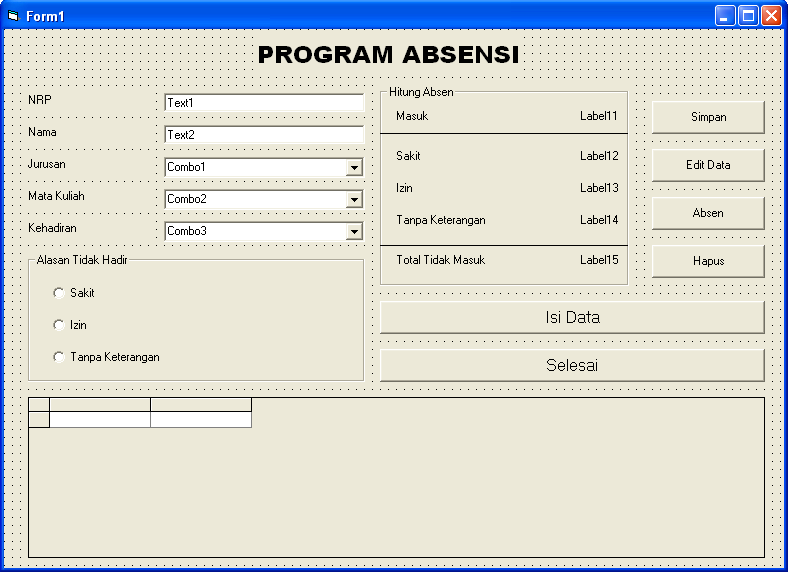
Setelah membuat database selesai, lalu buat desain form absen seperti ini :
Componen tambahan pada Toolbox :
Adodc dan DataGrid


 Jika sudah, kita buat module baru, Klik Menu Project > Add Module > Open,,Kemudian akan muncul jendela kode, tuliskan kode perintah berikut :

Public ConN As New ADODB.Connection
Public RsAbsen As New ADODB.Recordset

Sub koneksi()
Set ConN = New ADODB.Connection
Set RsAbsen = New ADODB.Recordset
ConN.Open "Provider=microsoft.jet.oledb.4.0;data source = " & App.Path & "\latihan.mdb"
End Sub

Kemudian Save Module yang sudah kita isi dengan kode perintah diatas,,
Setelah itu isikan kode berikut pada Form

Private Sub Form_Activate()
Call koneksi
Adodc1.ConnectionString = "provider=microsoft.jet.oledb.4.0;data source=" & App.Path & "\latihan.mdb"
Adodc1.RecordSource = "absen"
Adodc1.Refresh
Set DataGrid1.DataSource = Adodc1
DataGrid1.Refresh
End Sub

Private Sub Form_Load()
Text1.Text = ""
Text2.Text = ""
Combo1.Text = ""
Combo2.Text = ""
Combo3.Text = ""
Label11.Caption = 0
Label12.Caption = 0
Label13.Caption = 0
Label14.Caption = 0
Label15.Caption = 0
Combo1.AddItem "Sistem Informasi"
Combo1.AddItem "Teknik Informatika"
Combo1.AddItem "Manajemen Informatika"
Combo1.AddItem "Komputer Akuntansi"
Combo2.AddItem "Pemprograman Visual I"
Combo2.AddItem "Pemprograman Visual II"
Combo3.AddItem "Hadir"
Combo3.AddItem "Tidak Hadir"
Option1.Value = False
Option2.Value = False
Option3.Value = False
Option1.Enabled = False
Option2.Enabled = False
Option3.Enabled = False
Text1.Enabled = False
Text2.Enabled = False
Combo1.Enabled = False
Combo2.Enabled = False
Combo3.Enabled = False
End Sub

Kemudian buat function cari data, sub tampilkan data dan kosong seperti dibawah ini :

Function CariData()
    Call koneksi
    RsAbsen.Open "Select * From absen where nrp='" & Text1 & "'", ConN
End Function

Private Sub TampilkanData()
Text2 = RsAbsen!nama
Combo1.Text = RsAbsen!jurusan
Combo2.Text = RsAbsen!matkul
Label11.Caption = RsAbsen!masuk
Label12.Caption = RsAbsen!sakit
Label13.Caption = RsAbsen!izin
Label14.Caption = RsAbsen!alpa
Label15.Caption = RsAbsen!total
End Sub

Private Sub kosong()
Text1.Text = ""
Text2.Text = ""
Combo1.Text = ""
Combo2.Text = ""
Combo3.Text = ""
Label11.Caption = 0
Label12.Caption = 0
Label13.Caption = 0
Label14.Caption = 0
Label15.Caption = 0
Option1.Value = False
Option2.Value = False
Option3.Value = False
Option1.Enabled = False
Option2.Enabled = False
Option3.Enabled = False
End Sub

Untuk pencarian data, masukkan kode perintah berikut pada Text1 dengan procedure Lostfocus :

Private Sub Text1_LostFocus()
On Error Resume Next
Call CariData
        If Not RsAbsen.EOF Then
            TampilkanData
            Text1.Enabled = False
            Text2.Enabled = False
            Combo1.Enabled = False
            Combo2.Enabled = False
            MsgBox "NRP Sudah Ada"
            Command1.Enabled = False
        End If
End Sub

Pada Combo3 atau combo untuk kehadiran, isikan kode berikut untk proses perhitungan absen masuk :

Private Sub Combo3_Click()
If Combo3.Text = "Hadir" Then
Option1.Enabled = False
Option2.Enabled = False
Option3.Enabled = False
Label11.Caption = Val(Label11.Caption) + 1
Else
Option1.Enabled = True
Option2.Enabled = True
Option3.Enabled = True
End If
End Sub

Kemudain Pada Option 1, 2 dan 3, isikan kode perintah untuk menghitung absen alasan tidak hadir dan total tidak hadir :

Private Sub Option1_Click()
If Option1.Value = True Then
Label12.Caption = Val(Label12.Caption) + 1
Else
Label12.Caption = Val(Label12.Caption) + 0
End If
Label15.Caption = Val(Label12.Caption) + Val(Label13.Caption) + Val(Label14.Caption)
End Sub

Private Sub Option2_Click()
If Option2.Value = True Then
Label13.Caption = Val(Label13.Caption) + 1
Else
Label13.Caption = Val(Label13.Caption) + 0
End If
Label15.Caption = Val(Label12.Caption) + Val(Label13.Caption) + Val(Label14.Caption)
End Sub

Private Sub Option3_Click()
If Option3.Value = True Then
Label14.Caption = Val(Label14.Caption) + 1
Else
Label14.Caption = Val(Label14.Caption) + 0
End If
Label15.Caption = Val(Label12.Caption) + Val(Label13.Caption) + Val(Label14.Caption)
End Sub

Terakhir isikan kode perintah untuk command simpan, edit, absen, hapus, isi data dan selesai :

Private Sub Command1_Click()   'Kode Perintah Untuk tombol Simpan
Dim SQLSimpan As String
            SQLSimpan = "Insert Into absen (nrp,nama,jurusan,matkul) values ('" & Text1 & "','" & Text2 & "','" & Combo1.Text & "','" & Combo2.Text & "')"
            ConN.Execute SQLSimpan
            Form_Activate
            Call kosong
End Sub

Private Sub Command2_Click()     ' Kode Perintah Untuk tombol Edit
If Command2.Caption = "Edit Data" Then
Text1.Enabled = False
            Text2.Enabled = True
            Combo1.Enabled = True
            Combo2.Enabled = True
            Combo3.Enabled = True
Command2.Caption = "Edit"
Else

Dim SQLAbsen As String
            SQLAbsen = "Update absen Set nama='" & Text2.Text & "'," & " matkul='" & Combo2.Text & "'," & " jurusan='" & Combo1.Text & "' where nrp='" & Text1 & "'"
            ConN.Execute SQLAbsen
            Form_Activate
            Call kosong
            Command2.Caption = "Edit Data"
            End If
End Sub

Private Sub Command3_Click()    'Kode Perintah Untuk Tombol Absen
Dim SQLAbsen As String
            SQLAbsen = "Update absen Set masuk= '" & Label11.Caption & "'," & " sakit='" & Label12.Caption & "'," & " izin='" & Label13.Caption & "'," & " alpa='" & Label14.Caption & "'," & " total='" & Label15.Caption & "' where nrp='" & Text1 & "'"
            ConN.Execute SQLAbsen
            Form_Activate
            Call kosong
End Sub

Private Sub Command4_Click()    'KOde Perintah Untuk Tombol Hapus
Adodc1.Recordset.Delete
Adodc1.Recordset.Update
DataGrid1.Refresh
End Sub

Private Sub Command5_Click()    'Kode Perintah Untuk Tombol Selesai
pesan = MsgBox("Anda Yakin Ingin Keluar Dari Program ini?", vbQuestion + vbYesNo, "Keluar")
If pesan = vbYes Then
Unload Me
Else
End If
End Sub

Private Sub Command6_Click()   'Kode Perintah Untuk Tombol Isi Data
Text1.Enabled = True
            Text2.Enabled = True
            Combo1.Enabled = True
            Combo2.Enabled = True
            Combo3.Enabled = True
            Text1.SetFocus
End Sub


Jika semua kode perintah sudah di isikan,,coba jalankan program absensi yang sudah kita buat,,
Selamat Mencoba ^_^